快速开始 - Sequine Player
通过创建一个在 Start 时播放 Animation Clip 的组件来快速上手。
本指南将介绍两种使用方式:
- 通过脚本
- 直接在 Sequine Flow 中使用,无需额外编写脚本
1. 通过脚本播放 Animation Clip
创建新脚本
打开 Assets 菜单,选择 Create -> C# Script,创建一个新脚本。将文件命名为 PlayOnStart(可选)。

打开脚本文件,将以下代码粘贴到 PlayOnStart 中:
using UnityEngine;
using Calcatz.Sequine;

public class PlayOnStart : MonoBehaviour {

    public SequinePlayer sequinePlayer;
    public AnimationClip clipToPlay;

    void Start() {
        sequinePlayer.PlayAnimationClip(clipToPlay, SequinePlayer.defaultAnimationConfig);
    }

}
使用 PlayAnimationClip 方法时,至少需要填写 2 个参数:
- 要播放的 Animation Clip
- Animation Config:用于设置动画的配置,例如播放速度、过渡时长等。当前我们使用默认配置。
放置你的动画模型
将带有动画的模型 GameObject 放入场景中。
添加 Sequine Player 组件
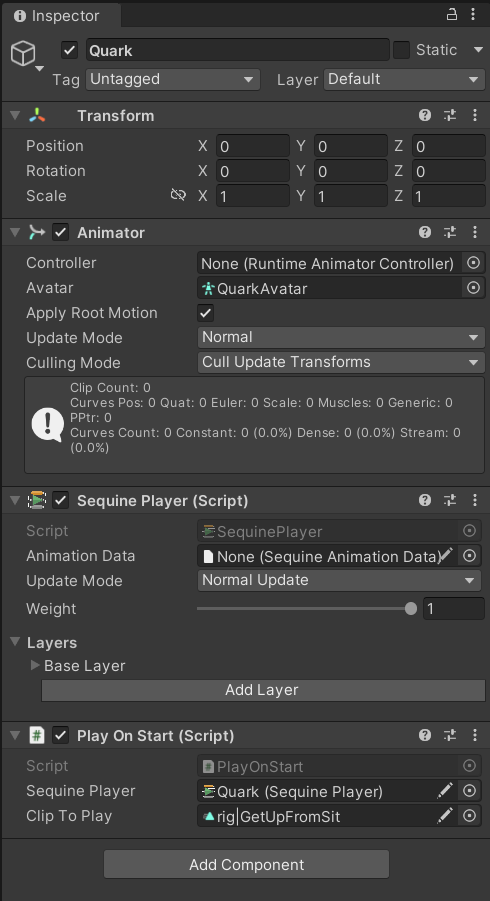
在 Inspector 中点击 Add Component,搜索 Sequine Player。 添加 Sequine Player 后,如果当前对象尚未添加 Animator 组件,它会自动为你添加。
保持默认设置即可。
添加刚才创建的脚本
将之前创建的 PlayOnStart 脚本添加到该 GameObject 上。
在 Sequine Player 字段中,拖入刚添加的 Sequine Player 组件。 在 Clip To Play 字段中,拖入你希望播放的 Animation Clip。
运行
点击 Unity 编辑器中的 Play 按钮,动画将会在 Start 时立即播放。
这就是 Sequine Player 的基本用法。通过 PlayAnimationClip 方法,你可以在任何时刻播放 Animation Clip,而无需设置 Animator Controller。
2. 通过 Sequine Flow 播放 Animation Clip
请注意,Play Animation Clip 方法同样可以在 Sequine Flow 中调用,因此你可以在 无需编写脚本 的情况下完成动画序列控制。
放置你的动画模型
将带有动画的模型 GameObject 放入场景中。
添加 Sequine Player 组件
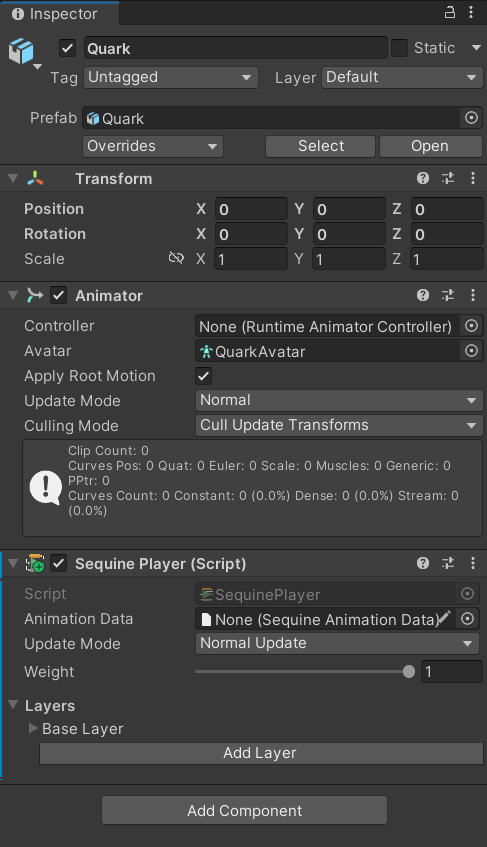
在 Inspector 中点击 Add Component,搜索 Sequine Player。 添加 Sequine Player 后,如果当前对象尚未添加 Animator 组件,它会自动为你添加。
保持默认设置即可。
这一次,不需要额外添加脚本。
创建新的 Sequine Flow Asset
打开 Assets 菜单,选择 Create -> Sequine -> Sequine Flow Asset。将文件命名为 PlayOnStart(可选)。

双击该资源以打开节点式流程编辑器。
创建 Play Animation Clip Command
在空白区域点击右键,选择 Animation -> Clip Control -> Play Animation Clip。
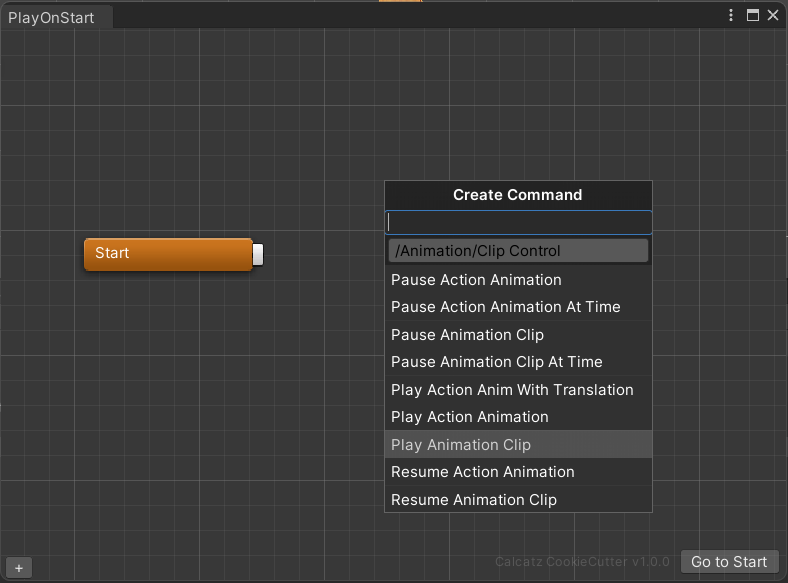
在 Clip 字段中填入你希望播放的 Animation Clip,然后将 Start 节点的输出端口连接到 Play Animation Clip 节点的输入端口。
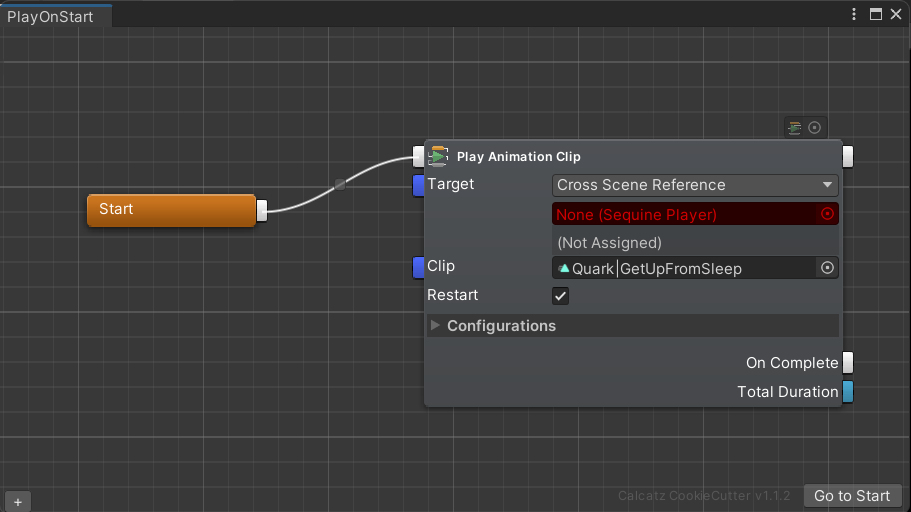
我们需要指定该动画要播放到哪个 Sequine Player。目前先使用 Cross Scene Reference 进行指定,关于该系统的详细说明将在 跨场景系统 章节中介绍。
将之前添加了 Sequine Player 组件的 GameObject 直接拖拽到目标对象字段中即可。
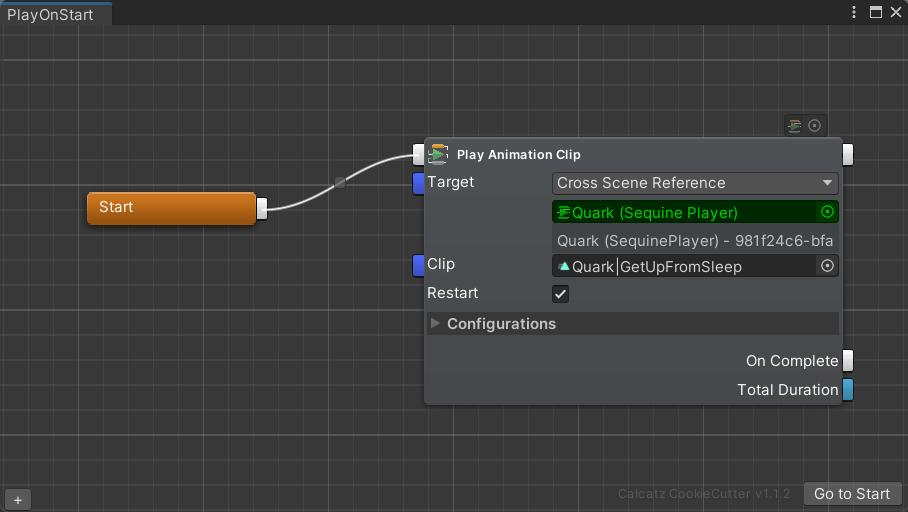
创建 Sequine Flow Executor
现在我们需要一个 Sequine Flow Executor 组件来执行 PlayOnStart 这个 Flow 资源。
打开 GameObject 菜单,选择 Create Other -> Sequine -> Sequine Flow Executor。 在 Inspector 中,将 Flow to Execute 设置为刚才创建的 PlayOnStart 资源。
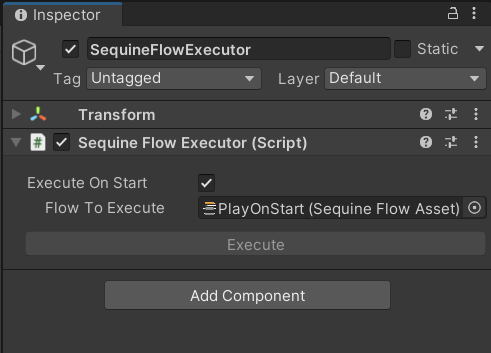
运行
由于已设置为 Execute On Start,点击 Unity 编辑器中的 Play 按钮后,序列将立即执行。 你将看到对象或角色使用指定的 Animation Clip 播放动画。