使用配置播放动画
在播放 Animation Clip 时,如果 Sequine Player 当前已经在播放另一个动画剪辑,我们可以通过一些配置来定义过渡方式。
以下是可以调整的 Animation Config 参数:
- Speed: Animation Clip 的播放速度
- Transition Duration: 过渡持续时间。单位取决于 Normalized Transition 是否为 true。如果为 false,则单位为秒;否则,该时长将按动画剪辑总时长的百分比进行计算。
- Normalized Transition: 决定 Transition Duration 使用实际秒数,还是基于动画剪辑时长的归一化值。
- Length to Play: 用于决定何时调用 On Complete 方法。如果该值为 2,则表示动画播放两次后才会触发 On Complete。
通过 C# 脚本进行配置
在 快速开始 中,我们在调用 PlayAnimationClip 方法时传入了 SequinePlayer.defaultAnimationConfig 作为参数。默认动画配置的值如下:
- Speed: 1
- Transition Duration: 0.25 秒
- Normalized Transition: false
- Length to Play: 1
如果希望手动定义这些值,可以创建一个新的 AnimationConfig,并将其作为参数传入。示例如下:
using UnityEngine;
using Calcatz.Sequine;

public class PlayOnStart : MonoBehaviour {

    public SequinePlayer sequinePlayer;

    public AnimationClip clipToPlay1;
    public AnimationClip clipToPlay2;

    void Start() {
        sequinePlayer.PlayAnimationClip(clipToPlay1, new AnimationConfig() {
            speed = 2,
            transitionDuration = 0.5f,
            normalizedTransition = false,
            lengthToPlay = 2
        }, ()=> {   //On Complete
            //Play clipToPlay2 after clipToPlay1 has finished playing twice.
            sequinePlayer.PlayAnimationClip(clipToPlay2, SequinePlayer.defaultAnimationConfig);
        });
    }

}
在 Sequine Flow 中进行配置
在 Sequine Flow 中设置 Animation Config 非常直接,因为这些选项都清晰地暴露在 Play Animation Clip Command Node 内部。点击 Configurations 折叠栏即可看到。
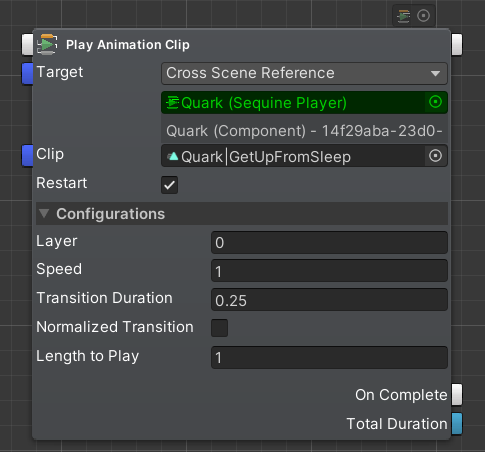
现在有一点可能会让你困惑,那就是它有 2 个 Main(白色)out-point。一个在上方,一个在下方:
- Top Main Out-Point:默认的立即 Exit。也就是说,该 Command 一旦执行,就会立刻继续执行由这个 out-point 指向的下一个 Command,而不会等待动画播放完成。
- Bottom Main Out-Point (On Complete):它会同步等待动画完成设定的 Length to Play,之后才会继续执行由这个 out-point 指向的 Command。
此外,还有一个 Layer 字段,我们将在 Animation Layers 章节中介绍。