快速开始 - Sequine Text
通过在 Sequine Flow Asset 中构建文本动画来快速上手。
创建 TextMeshPro GameObject
打开 GameObject 菜单,选择 UI -> Text - TextMeshPro。
将该 Text 放置在你希望显示的位置。
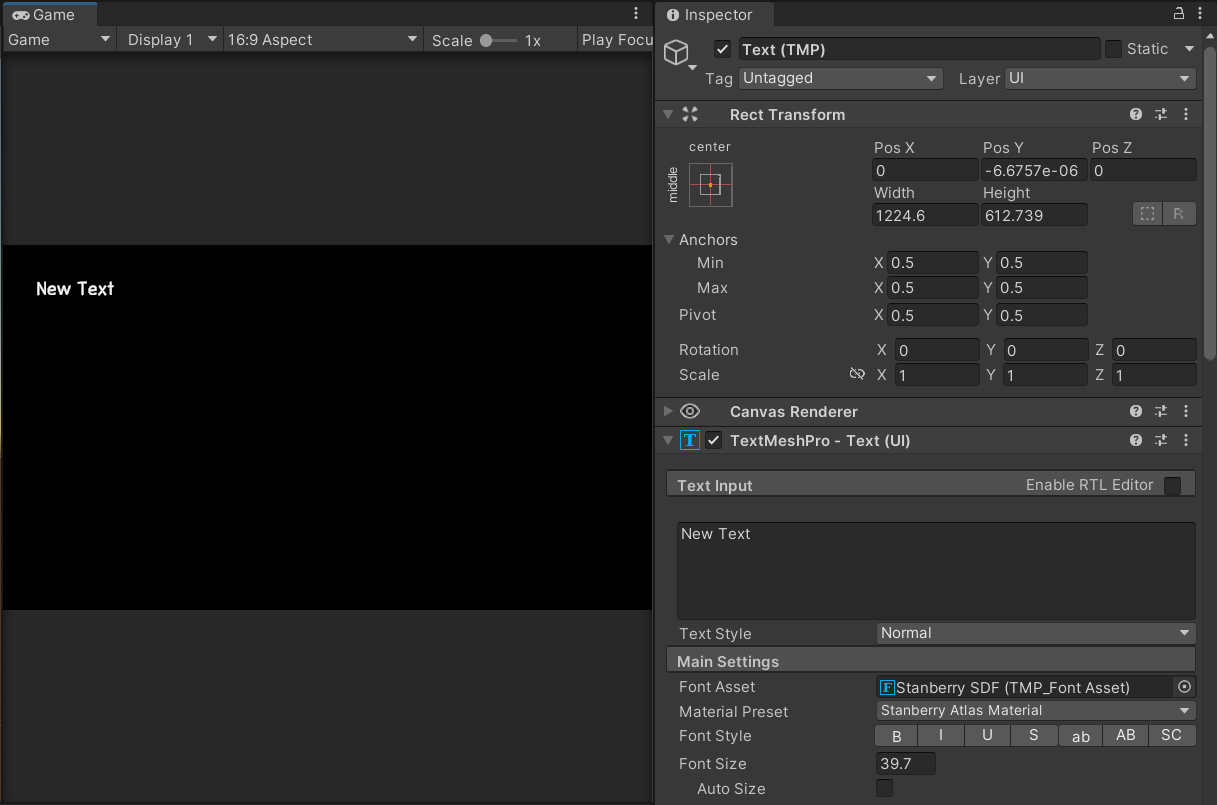
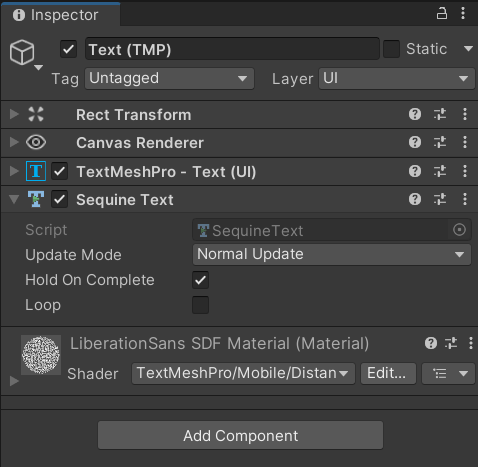
添加 Sequine Text 组件
在 Inspector 中点击 Add Component,搜索 Sequine Text 并添加。
创建新的 Sequine Flow Asset
打开 Assets 菜单,选择 Create -> Sequine -> Sequine Flow Asset。 将文件命名为 TextSequence(可选)。

双击该资源以打开节点式流程编辑器。
创建新的 Command
在空白区域点击右键,选择 Text -> Text Animation。
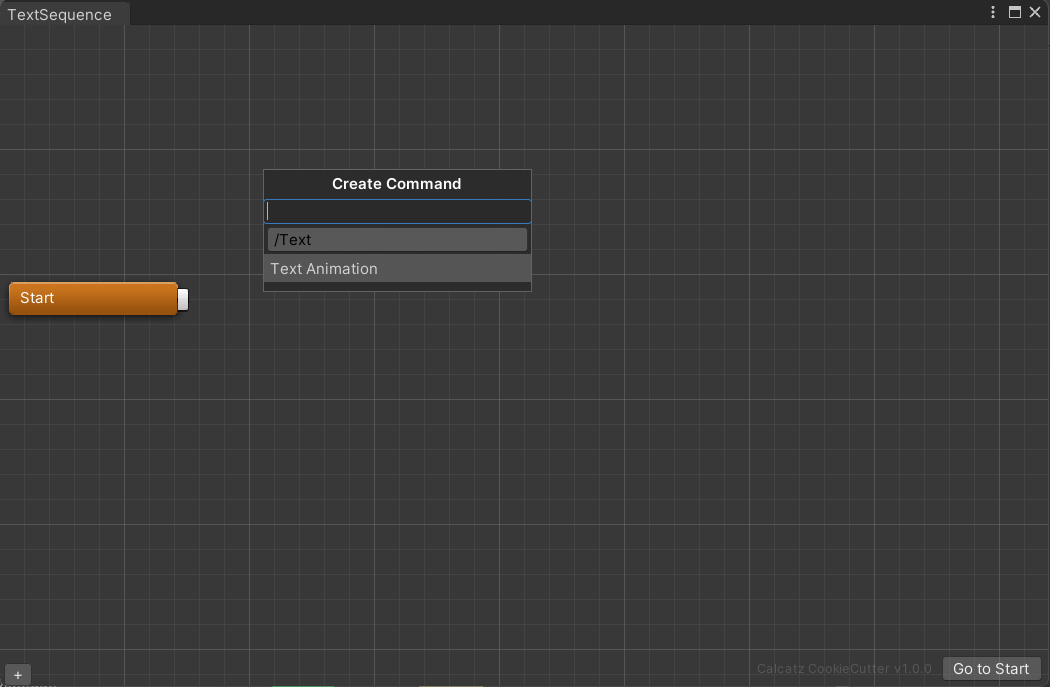
将之前创建并添加了 Sequine Text 组件的 GameObject 拖拽到 Target 字段。 在 Text 字段中填写你希望显示的文本内容,然后将 Start 节点的输出端口连接到 Text Animation 节点的输入端口。
你可以创建更多 Command 并将它们连接起来,观察它们的执行效果。
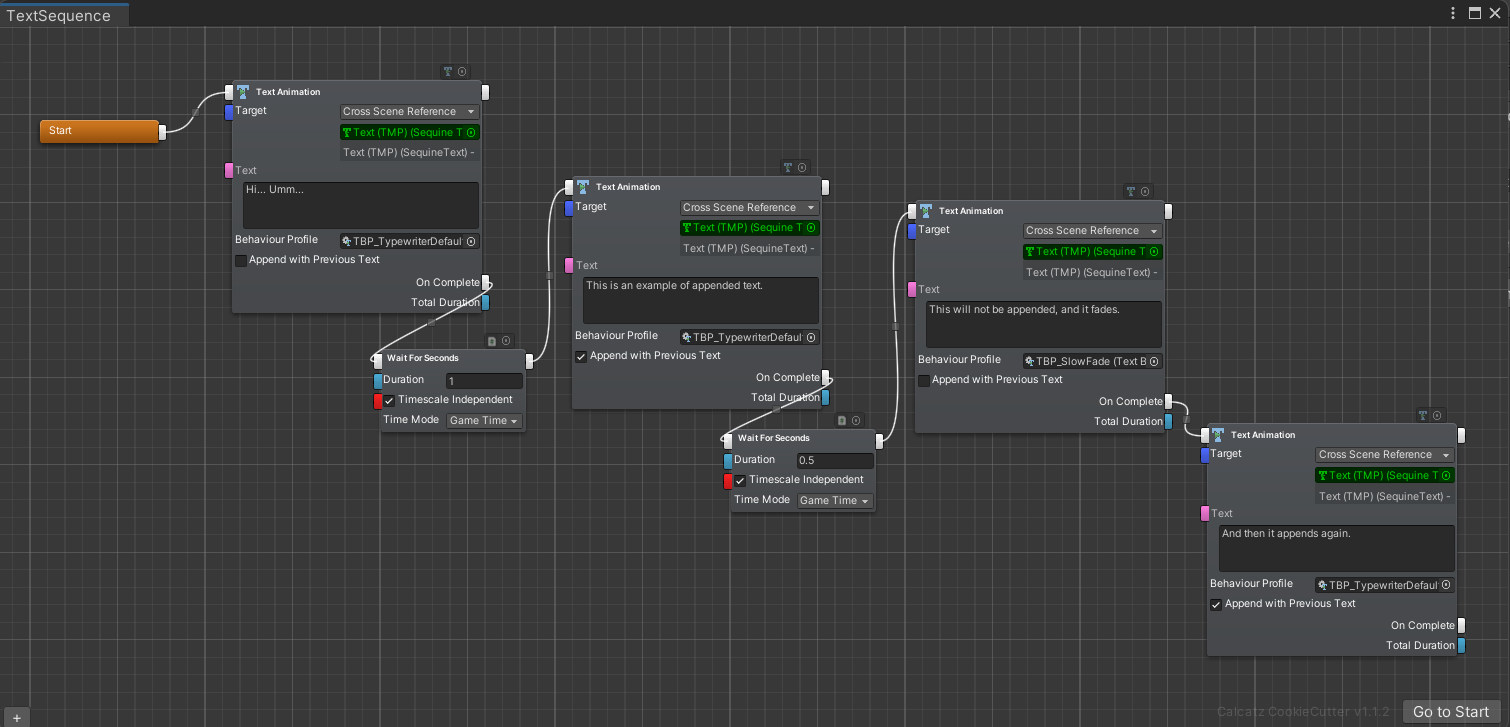
至此,文本动画序列已经构建完成。接下来需要创建执行器来运行该序列。
创建 Sequine Flow Executor
打开 GameObject 菜单,选择 Create Other -> Sequine -> Sequine Flow Executor。 在 Inspector 中,将 Flow to Execute 设置为刚才创建的 TextSequence 资源。
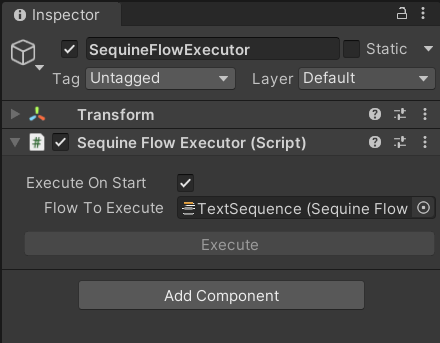
运行
点击 Unity 编辑器中的 Play 按钮,文本动画序列将立即执行。

在脚本中使用 Sequine Text
你也可以在不使用 Sequine Flow 的情况下,在脚本中使用 Sequine Text。在脚本中使用 SequineText 非常直接:在需要播放文本动画时调用 AppendText 方法,在需要清空文本时调用 ResetText。
AppendText 方法可选接收一个 onComplete 回调参数,你可以利用它来串联多个动画步骤。
using UnityEngine;
using Calcatz.Sequine;

public class SequineTextExample : MonoBehaviour {

    public SequineText sequineText;
    public TextBehaviourProfile behaviourProfile;

    private void Start() {

        sequineText.ResetText();

        sequineText.AppendText("Hello world!", behaviourProfile, ()=> {
            sequineText.AppendText("This text will be appended!", behaviourProfile, ()=> {
                sequineText.ResetText();
                sequineText.AppendText("And this will not be appended because of ResetText", behaviourProfile);
            });
        });
    }

}